Informacje dotyczące sposobu działania aplikacji egzaminacyjnej 4.x oraz opis przeprowadzenia egzaminu „krok po kroku”.
Egzaminy w aplikacji egzaminacyjnej ECDL uruchamiane są w sposób zdalny. W celu lepszego zrozumienia sposobu (współ)działania systemu eECDL.pl oraz aplikacji egzaminacyjnej należy podkreślić najważniejsze elementy:
- egzaminator pracuje TYLKO w systemie egzaminacyjnym ECDL, aplikacja egzaminacyjna nie posiada żadnej funkcji dla egzaminatora,
- kandydat pracuje TYLKO w aplikacji egzaminacyjnej, nie musi logować się do systemu w celu uruchomienia egzaminu,
- aplikacja i system egzaminacyjny komunikują się zdalnie za pośrednictwem sieci Internet, dlatego komputery (egzaminatora i egzaminowanego) muszą być podłączone do sieci Internet.
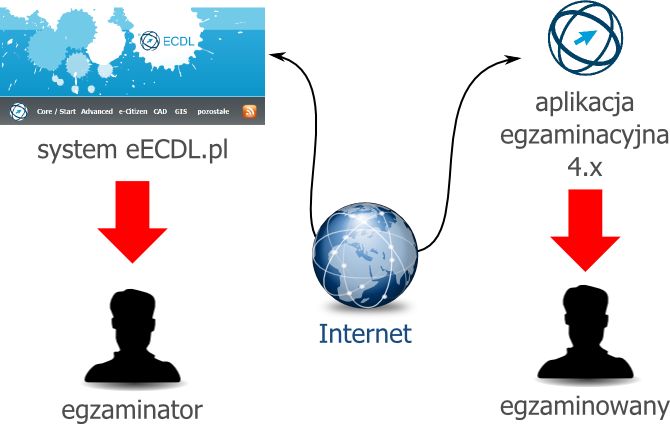
Zarówno podczas uruchomienia jak i w trakcie egzaminu egzaminator nie musi nic wpisywać w aplikacji egzaminacyjnej. Aplikacja jest pewnego rodzaju „terminalem” wyświetlającym zawartość, którą egzaminator zdefiniował ze swojego konta w systemie. Obsługa aplikacji jest wyjątkowo prosta, ponieważ został zastosowany prosty i przejrzysty interface, a większość elementów wsparta jest ikonami „i”, wyświetlającymi podpowiedzi. Dodatkowo wszystkie wprowadzane dane są weryfikowane pod kątem poprawności, co utrudnia egzaminowanemu popełnienie błędu przy wprowadzaniu danych. To wszystko sprawia że osoba egzaminowana powinna być w stanie samodzielnie (bez pomocy egzaminatora) obsługiwać aplikację egzaminacyjną. W razie potrzeby egzaminator może pomagać osobie egzaminowanej, przed egzaminem oraz po jego zakończeniu. W tym drugim przypadku wsparcie egzaminatora może być niezbędne, ponieważ należy przygotować archiwum plików egzaminacyjnych i przesłać je na serwer. Czynności te wykonywane są po zakończeniu egzaminu i nie wchodzą w skład poleceń egzaminacyjnych (nie podlegają ocenie), jednak prawidłowe ich wykonanie wpływa na późniejszą możliwość oceny egzaminu.
Poniżej przedstawione zostały kolejne czynności (krok po kroku) związane z uruchomieniem i przeprowadzeniem egzaminu.
Krok 1 – uruchomienie aplikacji egzaminacyjnej (wykonuje: egzaminowany)
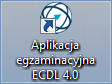 Na stanowisku (komputerze) egzaminacyjnym należy odnaleźć i kliknąć ikonę uruchamiającą aplikację egzaminacyjną 4.x Ikona może znajdować się bezpośrednio na pulpicie komputera lub w menu start w katalogu programów „ECDL”. Jeżeli na komputerze nie ma zainstalowanej aplikacji, należy ją pobrać z systemu i zainstalować lub skontaktować się z opiekunem laboratorium.
Krok 2 – potwierdzenie lokalizacji stanowiska egzaminacyjnego (wykonuje: egzaminowany)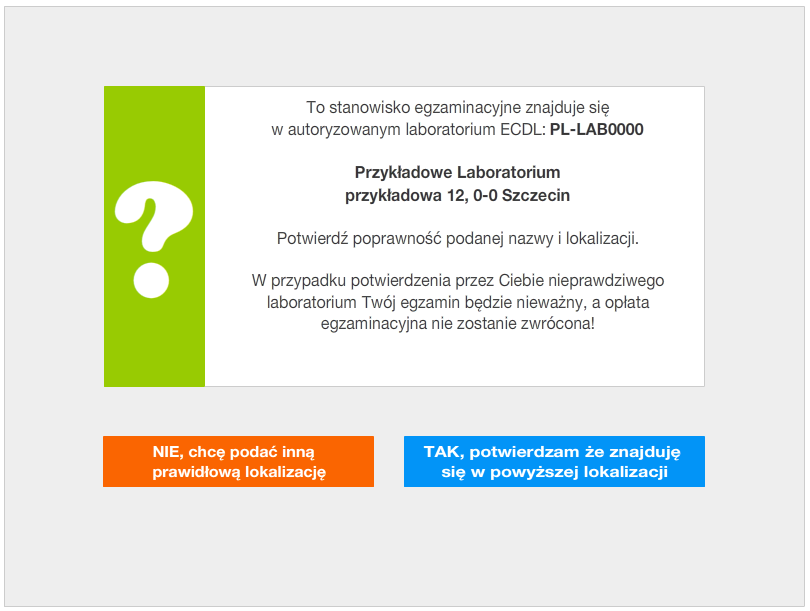
Zaraz po uruchomieniu aplikacji egzaminacyjnej egzaminowany powinien zobaczyć ekran powitalny z informacją w jakim laboratorium (pod jakim adresem) się aktualnie znajduje. W przypadku poprawnego adresu powinien potwierdzić lokalizację przyciskiem „TAK”. Jeżeli lokalizacja jest błędna, należy wybrać przycisk „NIE” i na wyświetlanym wówczas ekranie wprowadzić numer identyfikacyjny laboratorium. Jeżeli w laboratorium nie znajduje się nigdzie widoczna informacja o jego numerze, należy podać egzaminowanemu numer laboratorium (np. PL-LAB9999). W przypadku jeżeli aplikacja nie była wcześniej rejestrowana lub została wyrejestrowana, ekran rejestracji pojawi się od razu, zamiast ekranu powitalnego. Po przeprowadzeniu rejestracji (lub zmiany) aplikację należy zrestartować. 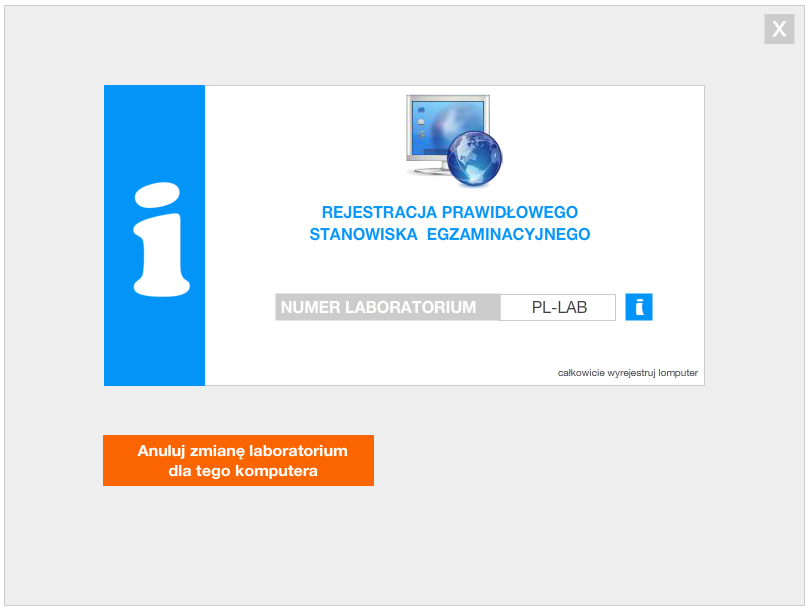 Przy ponownym uruchomieniu powinien wyświetlić się prawidłowy adres laboratorium, który zostanie potwierdzony przez egzaminowanego. Wprowadzone laboratorium wpływa m.in. na późniejsze rozliczanie egzaminu, ponieważ egzamin będzie rozliczony przez centrum egzaminacyjne do którego należy laboratorium. Przeprowadzenie egzaminu z podaniem laboratorium innego niż faktyczne, spowoduje unieważnienie egzaminu i brak zwrotu opłaty egzaminacyjnej. Egzaminator oraz centrum egzaminacyjne również nie otrzymają wynagrodzenia za egzamin.
Krok 3 – wprowadzenie danych egzaminowanego i wskazanie egzaminatora (wykonuje: egzaminowany)
W przypadku potwierdzenia lokalizacji przez egzaminowanego, na kolejnym ekranie zostanie on poproszony o podanie swojego numeru PESEL oraz numeru egzaminatora. 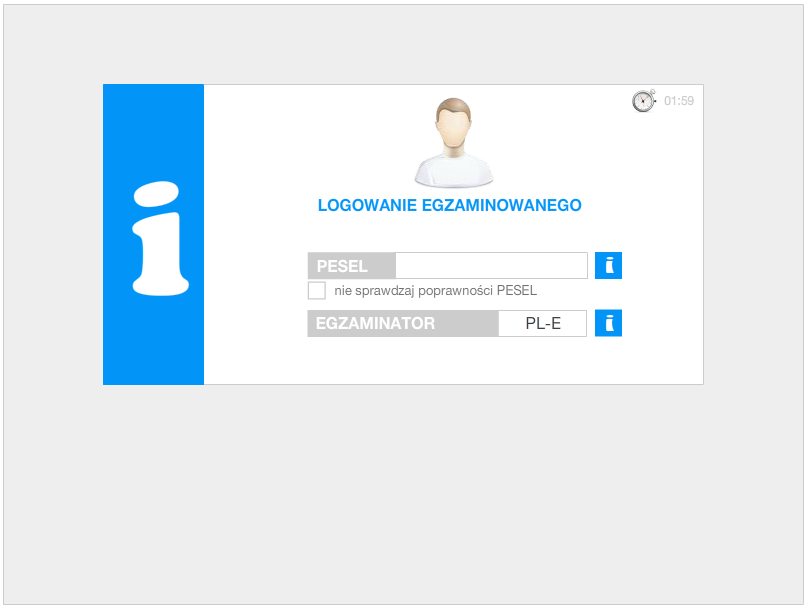 Podanie prawidłowego numeru pesel, powiąże przeprowadzony egzamin z kontem kandydata w systemie, natomiast wskazanie egzaminatora, umożliwi uruchomienie egzaminu przez osobę (egzaminatora) która prowadzi egzamin. Istnieje możliwość usunięcia kontroli poprawności wprowadzonego numeru pesel poprzez zaznaczenie pola „nie sprawdzaj poprawności pesel”. Pole to powinno być użyte w przypadku jeżeli wprowadzony pesel (lub inny numer identyfikujący osobę np. obcokrajowca) został wprowadzony poprawnie, natomiast aplikacja zgłasza błąd. W innych przypadkach pole powinno pozostać niezaznaczone. Po prawidłowym wypełnieniu obu pól pojawi się przycisk „jestem gotowy(a) do egzaminu”, który należy kliknąć. Pojawi się wówczas regulamin egzaminu z którym egzaminowany powinien się zapoznać. W tym czasie egzaminator może wykonać konfiguracje egzaminu ze swojego konta w systemie.
Krok 4 – konfiguracja egzaminu (wykonuje: egzaminator)
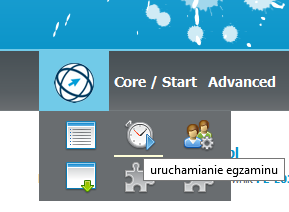 Egzaminator powinien zalogować się do systemu eECDL.pl i wybrać opcję „uruchamianie egzaminu” z menu „nowy ECDL”. Na wyświetlonej liście powinno znajdować się już zgłoszenie(a) kandydata(ów) wykonane w aplikacji egzaminacyjnej. Każde zgłoszenie to jeden egzaminowany oczekujący na konfigurację egzaminu. Egzaminator powinien wybrać moduł jaki będzie zdawany z listy znajdującej się w górnej części ekranu. Na liście znajdują się tylko te moduły do których egzaminator posiada uprawnienia. Po wybraniu modułu, dla każdego egzaminu należy dodatkowo wskazać numer testu oraz (o ile występuje) platformę na której będzie odbywał się egzamin. W przypadku jeżeli zgłoszony numer pesel posiada konto w systemie, dane kandydata wyświetlą się w drugiej kolumnie tabeli. Dodatkowo dla egzaminu należy wskazać rodzaj opłaty (normalna, ulgowa) oraz ew. zaznaczyć niepełnosprawność kandydata.
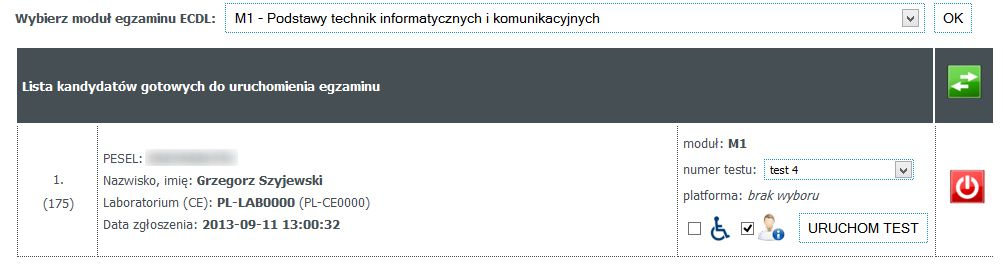 W przypadku jeżeli kandydat posiada zarejestrowane konto, oba te elementy zaznaczą się automatycznie w zależności od danych zapisanych w profilu. Egzaminator może je na tym etapie skorygować, np. odznaczając uprawnienia do ulgi jeżeli egzamin jest opłacany jako pełnopłatny. Jeżeli zostały wybrane wszystkie parametry egzaminu, należy wybrać przycisk „URUCHOM TEST”. Spowoduje to możliwość uruchomienia egzaminu przez kandydata oczekującego przy aplikacji egzaminacyjnej. Jeżeli egzaminator nie chce uruchamiać egzaminu, może usunąć zgłoszenie gotowości z listy z użyciem czerwonego przycisku znajdującego się w ostatniej kolumnie. Wciśnięcie zielonego przycisku z dwiema strzałkami, zaktualizuje listę zgłoszeń.
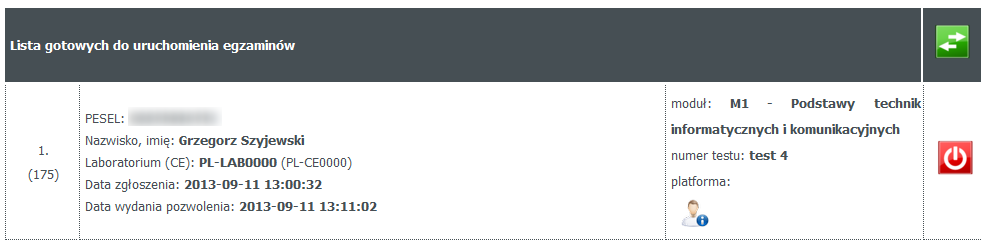 Poniżej listy zgłoszeń znajdują się dodatkowe 2 tabele: „Lista gotowych do uruchomienia egzaminów” oraz „Lista trwających egzaminów”. Egzamin który został uruchomiony przez egzaminatora, przechodzi do drugiej tabeli, co oznacza że może już zostać uruchomiony przez egzaminowanego. Do momentu kiedy egzaminowany uruchomi egzamin poprzez aplikację egzaminacyjną, egzamin ten może być jeszcze odwołany przez egzaminatora, za pomocą przycisku w ostatniej kolumnie. Uruchomienie egzaminu przez egzaminowanego, spowoduje zapisanie uruchomienia na koncie egzaminatora, oraz przejście egzaminu do trzeciej tabeli.
Krok 5 – start egzaminu (wykonuje: egzaminowany)
W momencie kiedy egzaminator skonfigurował egzamin i wydał pozwolenie na jego uruchomienie, egzaminowany może go uruchomić, o czym informuje ekran wyświetlony w aplikacji egzaminacyjnej. 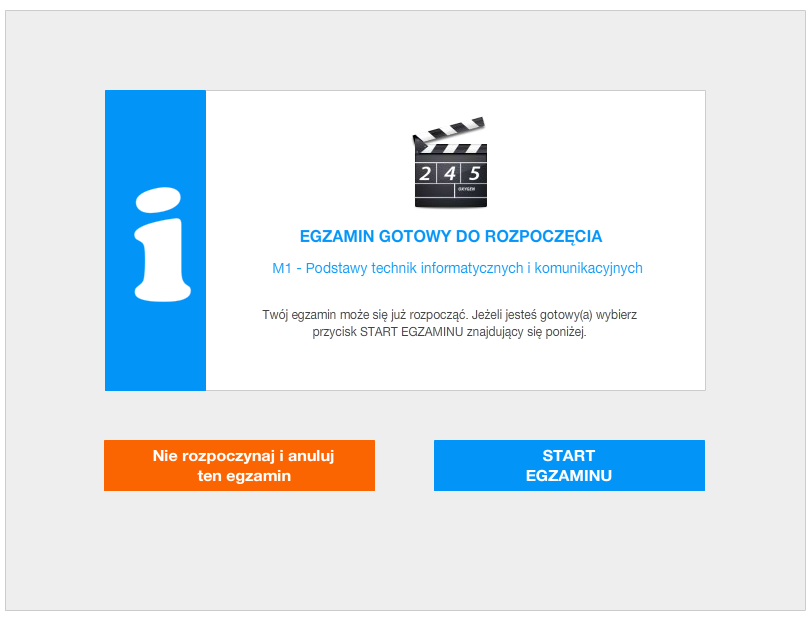 Wybranie przycisku „START EGZAMINU”, spowoduje jego zapisanie na koncie egzaminatora, pobranie pytań egzaminacyjnych i rozpoczęcie egzaminu. Jeżeli podczas testu używane są pliki egzaminacyjne, aplikacja pobierze je na komputer za pomocą domyślnej przeglądarki internetowej w przed wyświetleniem opisywanego ekranu. Należy upewnić się że pliki zostały pobrane i rozpakowane na pulpicie przed rozpoczęciem egzaminu, aby kandydat nie musiał wykonywać tych operacji tracąc czas przeznaczony na test.
Krok 6 – podczas trwania egzaminu (wykonuje: egzaminowany, egzaminator)
W trakcie trwania egzaminu egzaminowany wykonuje kolejne polecenia lub odpowiada na zadane pytania, nawigując pomiędzy pytaniami z użyciem menu aplikacji.  Menu pozwala również na zmianę wielkości czcionki oraz zakończenie egzaminu przed czasem. Aktualny czas jaki pozostał do zakończenia testu jest cały czas wyświetlany w menu aplikacji egzaminacyjnej. Test może zostać zakończony ręcznie przez egzaminowanego przed upływem lub automatycznie po upływie przysługującego czasu.
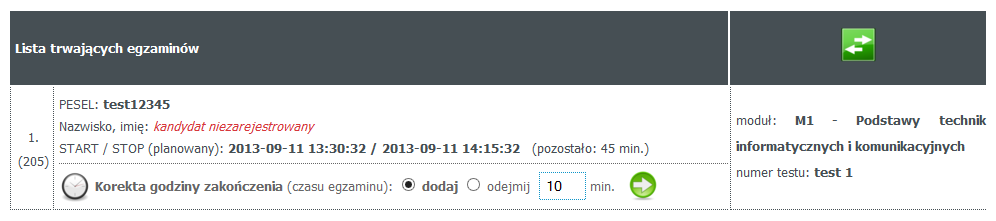 Dodatkowo czas ten może być korygowany przez egzaminatora w przypadku jeżeli sytuacja wymaga doliczenia lub odjęcia minut z przyznanego czasu. Egzaminator wprowadza odpowiednią korektę w systemie (w trzeciej tabeli) a czas jest zmieniany przy najbliższej aktualizacji czasu przez aplikację egzaminacyjną (przy pełnej minucie).
Krok 7 – zakończenie egzaminu, przesłanie plików (wykonuje: egzaminowany)
Po zakończeniu egzaminu aplikacja wyświetli egzaminowanemu ekran z opisem kolejnych czynności jakie należy wykonać. Pierwszym elementem jest odnalezienie pliku z udzielonymi odpowiedziami (jako kopia bezpieczeństwa). Plik ten jest generowany na pulpicie automatycznie w przypadku jeżeli test zawierał pytania sprawdzane automatycznie. 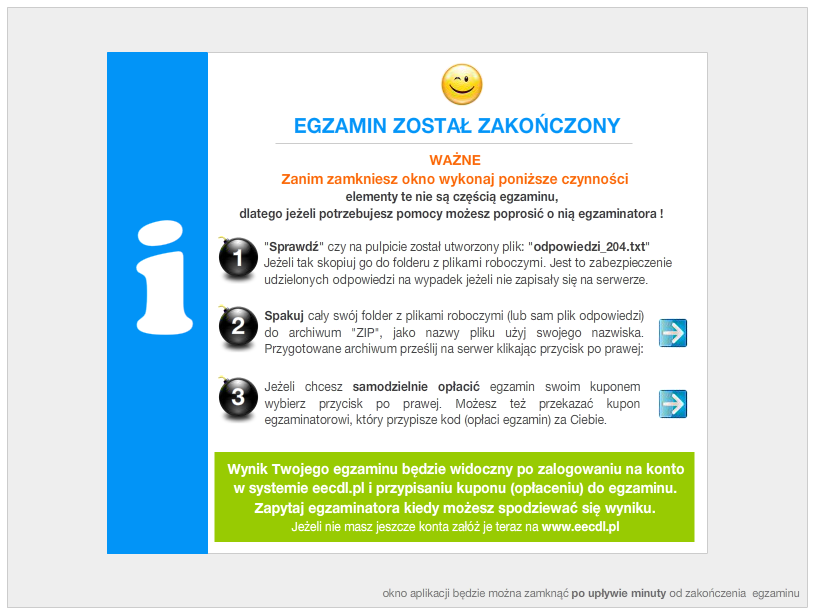 Plik ten należy dołączyć do archiwum plików egzaminacyjnych. Kolejnym krokiem jest przesłanie plików na serwer, co jest możliwe po wybraniu przycisku z prawej strony drugiego punktu instrukcji. Egzaminator powinien skontrolować czy pliki zostały prawidłowo zapisane na serwerze. Może to zrobić z użyciem menu „lista egzaminów” w „nowy ECDL” w systemie. Ostatnim (opcjonalnym) elementem jest możliwość opłacenia egzaminu przez egzaminowanego z użyciem kuponu wykupionego w Wirtualnej Kasie. Służy do tego przycisk znajdujący się przy trzecim punkcie. Kupon może zostać również przypisany do egzaminu przez egzaminatora w późniejszym czasie. Okno podsumowujące egzamin (opisane powyżej) może być zamknięte po upływie minimum minuty od czasu zakończenia egzaminu. Uniemożliwia to zbyt szybkie zamknięcie aplikacji przez egzaminowanego, bez wykonania opisanych czynności. Na tym etapie egzaminowany może skorzystać z pomocy egzaminatora, ponieważ opisane elementy nie są częścią egzaminu. Po upływie minuty okno może być zamknięte, co oznacza jednocześnie zakończenie egzaminu.
Comments are disabled